- Tips cara terbaru kali ini adalah sebuah tips bagi pengguna internet
yang biasa bermain di Warnet,yaitu sebuah tips Cara Mempercepat Koneksi
Internet di Warnet
Browsing Internet dengan kecepatan yang tinggi pasti sangat
menyenangkan, berbagai cara dilakukan untuk mempercepat koneksi internet
baik menggunakan software agar koneksi internet menjadi lebih cepat
maupun menggunakan settingan tertentu yang diklaim bisa mempercepat
koneksi internet.
I. Menggubah setting bandwith Pada windows
Pada dasarnya OS windows sudah membatasi bandwidth untuk koneksi
internet sebanyak 20% dari total bandwidth yang seharusnya bisa
maksimal,Jika anda ingin menambah bandwidth internet supaya koneksinya
terasa lebih cepat dan kencang bisa dengan cara mengurangi atau
mengosongkan batasan bandwidth tersebut supaya pada Windows kita bisa
maksimal dalam menggunakan bandwidth yang sudah ada.
1. Klik Start
2. Klik Run
3. Ketik gpedit.msc
4. Kemudian klik Ok
5. Setelah masuk klik Administrative Templates
6. Kemudian Klik Network
7. Setelah terbuka klik QoS Packet scheduler
8. Kemudian klik Limit Reservable Bandwidth
9. Dan setelah terbuka ubah setting menjadi Enable
10. Kemudian ubah Bandwidth Limitnya menjadi 0
11. Klik Apply,ok
12. Kemudian keluar dan Restart komputer
II. Gunakan DNS dari OpenDNS untuk koneksi internet yang lebih cepat dan lebih aman.
1. Klik Start
2. Klik Control Panel
3. Pilih Network & Internet Connection
4. Klik Network Connection
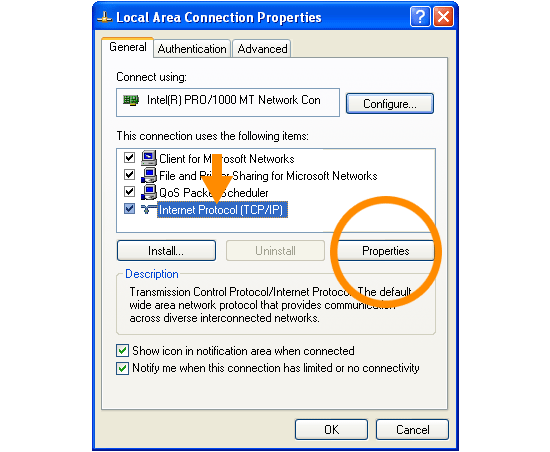
5. Klik Kanan Local Area Connection pilih Properties
6. Pilih Internet Protocol (TCP/IP) kemudian Klik Properties
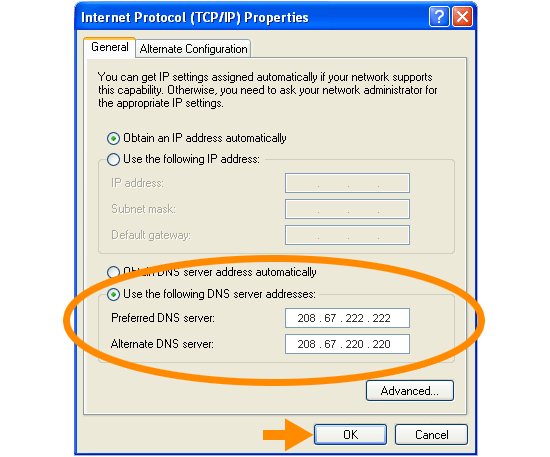
7. Klik Use Following DNS Server
8. Isi Preferred DNS Server dengan angka : 208.67.222.222
9. Isi Alternate DNS Server dengan angka : 208.67.220.220
10. Kemudian Klik OK
III. Jika menggunakan Browser Firefox gunakan add on Fasterfox, bisa di download disini.
Fasterfox adalah sebuah add on yang berfungsi untuk mempercepat koneksi
dengan melakukan optimasi pada network dan cache browser. Fungsi dari
cache adalah untuk menyimpan data sementara dari website yang kita
kunjungi, sehingga ketika kita membuka kembali website tersebut proses
loading-nya akan lebih cepat karena datanya telah disimpan di cache.
Beberapa optimasi yang dapat dilakukan oleh fasterfox adalah: HTTP
pipelining, Memory caching,Disk caching,DNS caching,FastBack caching.
IV. Bagi pengguna Firefox, silahkan pasang Adblock
Fungsinya adalah untuk mem-filter iklan-iklan yang tidak perlu pada
saat kita browsing, sehingga proses loading akan menjadi lebih cepat
dan maksimal.
Menurut
tulisan itu, ada beberapa cara untuk meningkatkan kecepetan akses
internet di antaranya dengan menyetting browser, menggunakan openDNS atau menggunakan Google Web Accelerator.
Setting
melalui openDNS sendiri sebenarnya banyak yang meragukan apakah bisa
membuat koneksi cepat atau ga ada pengaruh apa-apa, coba anda baca
polemiknya di forum. Sedangkan Google Web Accelerator
didesain jika anda menggunakan koneksi broadband seperti cable dan DSL,
tetapi untuk dial-up (mis. telkomnet instan atau speedy) juga dapat
mempercepat koneksi. Untuk memakai Google Web Accelerator anda harus
memenuhi kriteria antara lain Operating system harus windows XP atau
windows 2000 dan browser nya harus (minimal) IE 5.5+ atau Mozilla
Firefox 1.0+. kalau untuk browser lain juga bisa tetapi harus
menkonfigurasi proxy settingsnya dari browser anda dengan menambah
127.0.0.1:9-100 pada HTTP. Setelah melakukan instalasi, Google web
accelerator akan menampilkan icon kecil di atas browser dan icon tray di
pojok bawah layar desktop.
Koneksi
internet yang cepat adalah dambaan setiap orang, seperti cewe cantik
juga yang merupakan dambaan setiap orang.:-) kembali ke masalah mempercepat koneksi internet,
tapi tips ini hanya berlaku untuk yang di warnet saja dan warnetnya
menggunakan mozzila firefox sebagai browsernya. tujuannya adalah mempercepat koneksi internet
di komputer kita dengan menyedot bandwitdh komputer lain di dalam 1
warnet. licik juga sih tips ini tapi tidak apa-apa, apalagi di saat
warnet yang sedang penuh dan semua komputer lambat, jadi cara ini bisa
kita pakai. jadi koneksi internet kita jadi lebih cepat dan yang lain
jadi sedikit lambat. kan kalo warnet lagi penuh semuanya lambat, jadi
tidak akan pada menyadarinya. okeh saya akan memberitahukan untuk anda,
begini caranya untuk mempercepat koneksi internet di warnet:
1. Di address bar mozzila ketik about:config kemudian akan terlihat tulisan yang banyak sekali
2. Gunakan fasilitan ctrl+f untuk mencari kata, kata yang di cari adalah sebagai berikut dan di rubah
Network.http.proxy.pipelining; False <– klik 2 kali ubah “False” menjadi “True“
3. Kemudian klik kanan di bagian yang kosong/putih terus pilih new terus integer lalu kolom pertama isikan nglayout.initialpaint.delay lalu tekan enter satu kali dan masukan angka 0 dan tekan enter kembali.
4. Restart ulang mozzila firefoxnya
5. Selamat berinternet ria dengan cepat, karena bandwitdh akan tersedot ke komputer anda, ini tadi adalah tips mempercepat koneksi internet di warnet.
TUTORIAL TIPS 4
Jangan
terbayangkan bahwa koneksi kita sangat cepat sekali, kita hanya akan
menggunakan teknik Tunneling. Pada dasarnya jika kita mengakses sebuah
server (website), komputer kita diarahkan secara langsung ke server
tersebut. Misal kita akan membuka sebuah halaman website yang servernya
terletak di Amerika, maka komputer kita secara langsung mengaksesnya ke
server tersebut. Atau lebih sederhananya jika kita inging mengambil
sesuatu yang ada di Amerika maka kita harus pergi sendiri ke Amerika.
Terbayangkan oleh kita bergitu rumitnya perjalanan yang kita lewati,
begitu banyaknya hambatan yang kita hadapi. Begitupun dunia networking.
Teknik tunneling sama halnya dengan teknik pengiriman barang dengan
bantuan kurir. Jika kita akan mengirim atau mengambil barang ke Amerika
maka kita tidak perlu melakukannya sendiri, biarlah jasa kurir yang
melakukan semua kerumitan dan hambatan yang dihadapi agar barang tadi
bisa sampai ke tujuan.
Begitupun tunneling, pada saat kita mengakses sebuah halaman webiste
maka komputer kita hanya akan meminta bantuan sebuah server untuk
menyampaikan dan mengambil halaman demi halaman website yang kita tuju.
Selain itu server tunnel akan mengkompresi data yang kita butuhkan,
karena itulah koneksi internet kita secara keseluruhan akan meningkat.
Sederhanakan? Tapi kemudian muncul pertanyaan, apakah bisa hal tersebut
gratis? Bisa ya bisa tidak. Sekarang sudah banyak server tunnel yang
menyediakan fasilitas ini, misal Nitro, Toonel(dot)Net,
TrafficCompressor, OnSpeed dan masih banyak yang lainnya. Gratiskah
mereka? Jelas tidak, kecepatan yang mereka tawarkan harus ditebus
dengan muahal alias berbayar. Lalu buat apa saya menulis ini? Ya karena
saya ingin berbagi server tunnel yang GRATIS. Baik mari kita bahas
cara menghubungkan komputer kita ke server tunnel yang gratis, tapi ada
beberapa hal yang harus diperhatikan sebelum membahas.
- Komputer anda harus terkoneksi dengan internet.
- Teknik tunnel ini cocok bagi yang menggunakan koneksi internet dengan fasilitas GPRS, tapi bisa juga untuk jenis koneksi lain.
- Harus sudah terpasang software tunneling, misal putty, silahkan anda download pada bagian sebelah kanan blog (DEHAFILE).
Ikuti langkahnya :
- Download PuTTY , lihat link sebelah kanan (DEHAFILE)
- Ekstrak menggunakan WinRAR dan simpan PuTTY.exe pada C:WINDOWS
- Biarkanlah PuTTY tidur disana, tidak usah diaktifkan
- Klik Start Menu => Run dan masukan “putty -P 222 -N -D 9999 -C net@cepat.abangadek.com” tanpa tanda petik (”) setelah itu jendela DOS akan terbuka.
- Pada saat diminta password, ketikan “cepat123” tanpa tanda
petik (”) dan Enter, tapi jangan heran pada saat memasukan password
anda tidak melihat apapun, makanya anda harus hati-hati memasukan
password, jika salah maka PuTTY akan memberitahu anda, jika salah lagi
maka PuTTY akan terminate (close). Jika setelah memasukan password
PuTTY tidak ada reaksi (kursor hanya turun) maka anda sudah betul
- Arahkan agar browser menggunakan SOCKS proxy di localhost, port 9999 (lihat gambar dibawah)
- Selamat browsing dengan kecepatan baru tapi ingat ucapkan terima
kasih pada Mas Harry karena sudah berbaik hati meminjamkan server-nya
yang di Singapura untuk Tunneling, mudah-mudahan amal kebaikannya di
balas oleh Allah SWT.
- Tutorial Ini Wajib & Harus: Memiliki Server Untuk Tunneling.
Free Server Tunneling Bisa Didapat Di Internet / Dari Server Anda
Sendiri.
TUTORIAL TIPS 5
Tadi lagi iseng-iseng browsing eh
nemu tips yang satu ini, sebenarnya gimana sih settingan dan cara kerja
dari pemanfaatan cahe ini??. Ini adalah cara untuk mempercepat koneksi
internet yang smart.
Cache sebenernya berfungsi supaya
kita browser yang kita gunakan tidak perlu lagi me load file-file yang
sebelumnya sudah kita download(web yang pernah kita kunjungi, nah
dengan cara ini kita bisa menyimpan cache secara besar, dan ada juga
pem-blokir trojan nya lagi. mantab deh pokok nya.
Untuk
ukuran penyimpanan cache bisa tak terbatas tergantung dari besar
muatan hardisk anda. Jadi untuk memperbesar cache bisa sesuai dengan
keinginan anda.
Ada beberapa konfigurasi yang di lakukan untuk melakukan cara ini, langkah-langkah nya adalah sebagai berikut:
Konfigurasi :
1. Klik tool pada menu internet explorer, klik internet options
2. Pada tab connection, klik LAN Settings
3. Proxy Server diberi tanda centang, isikan Address “127.0.0.1″ & set port, misal “8080″
4. Klik ok
5. Pada tab advanced, lihat pada tree HTTP 1.1 settings, beri tanda centang :
- Use HTTP 1.1
- Use HTTP 1.1 through proxy connection
6. Klik ok
Bagi yang menggunakan internet melalui akses dial-up, cara settingnya :
1. Klik tool pada menu internet explorer, klik internet options
2. Pada tab connection, frame Dial-UP and Private Network Settings, klik Settings
3. Proxy Server diberi tanda centang, isikan Address “127.0.0.1″ & set port, misal “8080″
4. Klik ok
5. Pada tab advanced, lihat pada tree HTTP 1.1 settings, beri tanda centang :
- Use HTTP 1.1
- Use HTTP 1.1 through proxy connection
6. Klik ok
Bagi
yang pakai mozilla firefox ada juga settingannya di Menu Tool, Sub
menu Option, Network connection, klik setting, Proxy Server diberi
tanda centang, isikan Address “127.0.0.1″ & set port tool ini,
misal “8080″ dan klik ok.
Nah untuk selanjutnya perlu juga tambahan aplikasi yang bisa di download di sini.
TUTORIAL TIPS 6
Koneksi internet anda lelet? Silahkan anda coba software
Onspeed 6.0.9 ,
software ini bisa meningkatkan kecepatan internet anda hingga 10 kali
lipat!!!(Dial-up – 10x Faster, Broadband – 5x Faster, Mobile
connections – 8x Faster). Saya pribadi memang tidak menggunakan
software ini (karena selama ini memakai koneksi lewat warnet terus),
tapi bolehlah anda coba (taruh komentar anda ya… apakah software ini
benar-benar berfungsi apa tidak)
Di bawah ini ada beberapa software lainnya yang bisa anda gunakan untuk meningkatkan kecepatan browsing internet anda:
- Flash Speed 200%
Flash Speed 200% is an Internet accelerator that help you optimize your
Internet connection speed 200% or more. The software changes some
Windows settings to give you faster performance, and optimize your
Internet connection speed 200% or more according to your computer. It
support optimiz Dial-Up, Lan, Cable, ADSL, HDSL, VDSL and PPPoE
connections up to 200% faster. Increase your download speeds.
Download Flash Speed 200%
- CFosSpeed
Tool ini Untuk Mempercepat Akses Internet Cocok Buat Koneksi Lemot (Traffic Compresson System)
Download CfosSpeed
- Dsl Speed
DSL Speed is a prefessional tool that will online optimize your
DSL(e.g.,ADSL,G.lite,IDSL,SDSL)connection speed to MAX.
Main Features:
Online optimize your DSL (ADSL) connection speed.
Auto verify your ISP’s MTU and your DSL (ADSL) unique optimize
value.
Faster loading Web Pages.
Tweaks DNS Errors Caching In Windows 2000/XP.
Tweaks ICS In Windows 98SE.
Download DSL Speed
- Internet Turbo
Software untuk meningkatkan kecepatan internet
Download Internet Turbo
- Modem Boster
Software untuk mempercepat kinerja Modem
Download Modem Boster
- Firefox Ultimate Optimizer
Software untuk optiamasi Browser firefox
Download Firefox Ultimate Optimizer
- Fasterfox
Add-ons untuk browser Firefox. Setelah Fasterfox selesai terinstall,
restart Firefox anda. Tanda kalau Fasterfox sudah terinstall di Firefox
anda adalah akan ada gambar rubah kecil di sisi kanan bawah Firefox
anda.
Download add-on FasterFox
- Google Web Accelerator
Tanda kalo GoogleWebAccelerator sudah terinstall di web browsing anda
adalah akan ada gambar jam kecil di web browsing anda.
GoogleWebAccelerator akan menunjukkan berapa banyak waktu yang telah
dihemat karena menggunakan GoogleWebAccelerator.
Download Google Web Accelerator
- FullSpeed2.7
Dramatically speed up your existing Internet broadband
connection and get the best performance possible from your current
Internet connection. Full Speed will increase your online Internet
speed with everything you do: faster downloading, web browsing and web
page loading, data streaming, email, P2P and gaming. Full Speed will
also improve the performance of business communications which utilise
Broadband technologies including Remote Desktop sessions, Intranets and
Extranets over VPN’s and WANs . One click it’s done; no questions or
any knowledge is required. Full Speed has a ‘Clean’ Award from
Softpedia confirming that it is completely Spyware FREE. Full Speed
also has no banners, popups, adverts, contracts, subscriptions, viruses
or malware of any kind. Free performance testing software is also
included for testing and comparison of download speeds and Web browsing
performance.
Download full Speed
TUTORIAL TIPS 7
DNS
kepanjangan Domain Name Server. Fungsi DNS menerjemahkan nama Domain
menjadi deretan angka IP. Contohnya bila kita akan membuka atau
merequest url Domain tertentu, biasanya kita menggunakan deretan nama
atau huruf karena lebih mudah dihafal seperti binushacker.net,
google.com , yahoo.com , Facebook.com dan sebagainya.
Nah
disinilah DNS ini bekerja. DNS ini melakukan encode atau menerjemahkan
dari domain google.com ke dalam bentuk deretan angka unik yaitu berupa
IP misal google.com Ip nya adalah 208.67.219.231. Jadi bila kita
masukan 208.67.219.231 pada browser maka juga akan membuka domain
google.com tersebut. Deretan angka IP seperti 174.36.138.32. IP inilah
yang digunakan mesin internet untuk saling berkomunikasi seperti Server
Domain, Server Hosting, Server Proxy dan sebagainya.
Terus apa hubungan DNS dengan kecepatan akses internet kita ?
Selain trik dan tips mempercepat akses
internet pada postingan lalu Menggunakan Proxy dan tweaking pada
borwser. Kita juga bisa menggunakan DNS alternatif ini untuk mempercepat
akses internet kita.
Pada
dasarnya semua ISP (Internet Service Provider) atau penyedia layanan
sambungan internet seperti indosat, Telkomsel, Telkom, dan sebagainya
menggunakan atau mempunyai DNS Server tersendiri.Server DNS suatu ISP
atau penyedia internet tentunya juga mempunyai kemampuan, kecepatan,
speseifikasi, dan lama cache tersediri.
Adakalanya
Server DNS ini Drop karena padatnya Trafik DNS server suatu ISP.
Sehingga menyebabkan lambannya query atau proses request. Jadi bila
terjadi gangguan pada Server DNS suatu ISP, maka pada saat kita akan
membuka website menggunakan browser seperti mozila , Firefox, Opera,
Flock, safari dan sebagainya, maka akan terasa lebih lambat bahkan
terjadi konfirmasi error atau not Found pada browser kita. Seperti yang
dulu sering terjadi di Telkom Speedy beberapa saat lalu.
Meski
ISP atau penyedia Internet yang kita gunakan mempunyai Server DNS
sendiri sebenarnya kita juga bisa menggunakan atau memanfaatkan DNS
server ISP operator lain. Jadi Server DNS ini bisa kita gunakan untuk
semua jenis ISP yang kita gunakan.
Berikut ini langkah atau Cara merubah Setting DNS pada windows :
Control
panel >>> Network Connections >>> Klik kanan account
sambungan internet yang sedang aktif /connected >>>
Properties >>> Networking >>> Internet Protocol
>>> Properties >> Beri Tanda pada Use the Following DNS
server addresses >>> masukan DNS yang anda pilih >> Klik
Ok
Mempercepat Akses Internet Menggunakan DNS alternatif
Restart Ulang Koneksi Internet anda , Perubahan akan terjadi setelah anda restart ulang koneksi internet anda.
Silahkan pilih alternatif DNS Server berikut ini, gunakan DNS yang anda rasa paling cepat pada sambungan internet anda.
Daftar DNS Server Indonesia :
Server DNS indosat.net.id termasuk DNS Indosat IM2
- 202.155.0.10
- 202.155.0.15
- 202.155.0.20
- 202.155.0.25
- 202.155.46.66
- 202.155.46.77
- 202.155.30.227
DNS Telkom.net.id Telkom Speedy
- 202.134.2.5
- 203.130.196.5
- 202.134.0.155
- 202.134.1.10
- 202.134.0.62
- 202.159.32.2
- 202.159.33.2
- 202.155.30.227
DNS AWARI (Asosiasi Warnet Indonesia)
- 203.34.118.10
- 203.34.118.12
DNS sat.net.id
- 202.149.82.25
- 202.149.82.29
DNS cbn.net.id
- 202.158.40.1
- 202.158.20.1
Singnet Singapore
- 165.21.100.88
- 165.21.83.88
DNS indo.net.id
- 202.159.32.2
- 202.159.33.2
DNS itb.ac.id
- 202.249.24.65
- 167.205.23.1
- 167.205.22.123
- 167.205.30.114
DNS ukdw.ac.id
Daftar DNS Luar indonesia :
DNS Open DNS
- 208.67.222.222
- 208.67.220.220
DNS ScrubIt
- 67.138.54.100
- 207.225.209.66
DNS DNSadvantage
- 156.154.70.1
- 156.154.71.1
DNS vnsc-pri.sys.gtei.net
- 4.2.2.1
- 4.2.2.2
- 4.2.2.3
- 4.2.2.4
- 4.2.2.5
- 4.2.2.6
Verizon (Reston, VA, US)
- 151.197.0.38
- 151.197.0.39
- 151.202.0.84
- 151.202.0.85
- 151.202.0.85
- 151.203.0.84
- 151.203.0.85
- 199.45.32.37
- 199.45.32.38
- 199.45.32.40
- 199.45.32.43
GTE (Irving, TX, US)
- 192.76.85.133
- 206.124.64.1
One Connect IP (Albuquerque, NM, US)
OpenDNS (San Francisco, CA, US)
- 208.67.222.222
- 208.67.220.220
Exetel (Sydney, AU)
VRx Network Services (New York, NY, US)
SpeakEasy (Seattle, WA, US)
- 66.93.87.2
- 216.231.41.2
- 216.254.95.2
- 64.81.45.2
- 64.81.111.2
- 64.81.127.2
- 64.81.79.2
- 64.81.159.2
- 66.92.64.2
- 66.92.224.2
- 66.92.159.2
- 64.81.79.2
- 64.81.159.2
- 64.81.127.2
- 64.81.45.2
- 216.27.175.2
- 66.92.159.266.93.87.2
Sprintlink (Overland Park, KS, US)
- 199.2.252.10
- 204.97.212.10
- 204.117.214.10
Cisco (San Jose, CA, US)
- 64.102.255.44
- 128.107.241.185
Catatan :
Beberapa DNS tidak bisa digunakan untuk akses FTP dan Website tertentu diblokir oleh Server DNS tersebut.
TUTORIAL TIPS 8
Sekarang mari kita lanjutkan bahasan toonel
yang lalu belum sempat diselesaikan karena kelewat panjang. hehehe
Dalam artikel kali ini akan dikhususkan pembahasan untuk mempercepat
sekaligus menghemat surfing
internet anda menggunakan software yang free/gratis yaitu : TOONEL.net (bandwith
compression software).
Sudah umum bahwa internet CDMA di Indonesia belumlah secepat koneksi
internet menggunakan Cable, Broadband, maupun Satelit yang notabene
masih ‘relatif’ mahal biaya berlangganannya. Internet CDMA memang
‘relatif’ murah, tetapi banyak operator semisalnya StarOne (yang
sekarang HW masih pake juga), menerapkan PAKET-PAKET yang TIDAK
UNLIMITED b-with lagi. Memang dulu pada awal bulan promosi dengan Rp200
rb sudah bisa unlimited sepuasnya, waktu itu tak perlu bingung masalah
bandwith.
Namun, sekarang paket unlimited tersebut sudah tidak ada. Jadi tinggal
pilih saja paket starone dengan Rp100 rb dapet jatah kuota bandwith
350MB atau Rp200 rb dapetnya 1 GB kuota bandwith. Selebihnya itu
apabila terjadi kelebihan pemakaian > ya tentunya BAYAR !!!! per MB
nya.. Waahhh jadi membengkak deh tagihannya.
Tentunya kalo internet cuman untuk chatting 2x ’saja’ pastilah
bandwithnya termasuk hemat pake koneksi cdma, tetapi beda jika anda
sering DOWNLOAD files-files yang BueSaaaR BesaR, movies di youtube
misalnya, ato buka friendster yang penuh dengan photo-photo dan movies
yang bertebaran belum lagi musik2nya yang dipasang beserta iklan-iklan
animasi gif maupun flash yang adaaa… DAN itu dilakukan setiap hari, Wah
sering banget pemakaian bandwith lepas kendali!
TERUS yang terjadi adalah biaya yang MEMBENGKAK ketika amplop tagihan bill internet anda dikirim kerumah.
Nah.. tentunya kalau kita mau berusaha secara kreatif, permasalahan
diatas bisa diatasi. Dengan menggunakan software-software kompressi
bandwith, Penghematan kuota bandwith bisa kita lakukan. Sebenarnya
bagaimana sih proses software kompresi bandwith ini sehingga bisa
mengghemat kuota bandwith anda ???
Apa itu software TOONEL ?
TOONEL adalah software kompresi bandwith yang mirip ONSPEED, ( bahasan
sebelumnya pada artikel Tweak Browsing Internet Speed 10x –
Broadband-CDMA-Dial-Up with Bandwith Compression ). Tapi tentunya ada
perbedaan lainnya dalam penginstallan maupun penggunaannya. Bila
software ONSPEED berbayar, dan anda tidak perlu susah-susah dalam
setting penggunaannya, software toonel ini mengharuskan anda
menginstall JAVA Runtime terlebih dahulu dan menyiapkan
setting-settingannya dulu.
CARA KERJA TOONEL ?
Berikut ringkasan penjelasan official webnya mengenai toonel.net (
http://www.toonel.net/support.html)
toonel.net allows you to compress virtually any TCP/IP traffic. If
you wish to use the service for web browsing then please set the
following HTTP, HTTPS and FTP proxy settings for the connection you
wish to use: 127.0.0.1 port 8080. Please refer to your system help on
how to change proxy settings. The above links may also be useful and
show how to configure certain applications. The toonel.net client
application must be running all time when you are accessing
theInternet.
Note: If you have personal firewall running you may need to allow Java Internet access.
Image quality
Starting from version 0.0.50.45 toonel.net client allows to control
quality of JPEG images. You can degrade images to achieve better
compression by setting percentage of the original quality.Starting from
version 0.0.50.50 toonel.net client also allows to control quality of
GIF images by reducing color palette of the original image.To change
image quality using version 0.0.50.45 select “127.0.0.1″ configuration
on the Mapping pane. To change image quality using version 0.0.50.50 and
above select the Web pane.
>>Jadi mirip dengan cara kerja software ONSPEED, yakni melakukan
pengkompressan terhadap kualitas gambar yang ditampilkan pada browser
anda. Sehingga secara tidak langsung terjadi penghematan bandwith
sekaligus MEMPERCEPAT proses loading
pages yang anda akan buka.
TOONEL merupakan software yang FREE / Gratis karena termasuk kategori open-source. Karena menggunakan
JAVA Runtime Environment, maka apabila digunakan pada komputer anda memerlukan penyettingan terlebih dahulu sebelum digunakan tentunya.
LANGKAH 2x menggunakan software TOONEL pada PC anda:
>PERSIAPAN: (mendownload installer yang diperlukan)
1. Silakan download terlebih dahulu JAVA Runtime Environment, karena TOONEL berbasis java..
di :
http://www.java.com/en/download/manual.jsp
N.B: Pengalaman HW, kalau internet anda sering terputus / dc lebih baik anda download JAVA yang ‘offline’ 13.9 MB (Full)
daripada yang 7.1 MB ‘online’ (instalasi via konek online lagi).
2. Kalau sudah, download software kompresi TOONEL-nya..
di :
http://www.toonel.net/downloads.html sebesar 120K aja.
>>INSTALL:
1. Matikan terlebih dahulu browser anda.
2. Install JAVA Runtime Environmentnya terlebih dahulu.
3. baru kemudian Install TOONEL nya.
>>>kalau sudah terinstall dengan baik > cara SETTING nya : ( Settingan pada browser Mozilla Firefox 2.0.0.7 )
1. Masuk bagian menu Tools > Options > Advanced
2. Pilih bagian tab “Network”
3. Pada bagian Connection pilih “Settings…”
4.
Pada window ‘Connection Settings’ isi yang ‘Manual Proxy Configuration’
> isi HTTP Proxy dengan 127.0.0.1 dan port 8080
5. Selesai, Restart browser anda.
6. Toonel siap digunakan.
>>>>TOONEL di nyalakan: Siap memproses pages yang akan
anda browsing, berikut hasil screenshot / printscreen software ini
apabila sudah berjalan dengan baik status ‘running’ :

Berikut screenshot apabila sudah mengkompress bandwith:

Apabila anda ingin menggunakan software yang mirip TOONEL ini tetapi
berbayar relatif ‘murah’ namun lebih ’simple’ (tidak perlu
setting-setting lagi) anda bisa membaca postingan artikel sebelumnya,
menggunakan software ONSPEED.
Jadi, TOONEL / ONSPEED ? itu terserah anda. Sama-sama bagus. Dan
tentunya kalau tidak dicoba sendiri sesuai koneksi dan keadaan
internet pc anda, maka kurang lengkap rasanya hehehe. Onspeed juga ada
FREE kok tapi 14 days trial saja. Silakan baca artikel sebelumnya.
Ok, Nantikan postingan artikel selanjutnya yang berbeda dengan onspeed /
toonel , yang pasti tak kalah hebatnya, penggunaan software ‘
cFosSpeed‘ untuk mempercepat internet speed CDMA / dial-up lainnya yang lemot.
TUTORIAL TIPS 9
Program Tweak Master ini akan meningkatkan
kecepatan browsing dan kecepatan download anda. software ini juga dapat
digunakan pada semua tipe koneksi misal : Dial up, DSL, Kabel, atau
Wireless.
Tweak Master Pro
Setelah anda install
program ini, kemudian anda jalankan program ini. Nantinya program ini
akan merekomendasikan sendiri settingan yang cocok untuk tipe komputer
dan koneksi anda. Dengan memberikan beberapa pertanyaan pilihan saat
akan setting optimasi kecepatan koneksi internet anda.
Anda juga bisa menyetting sesuai dengan keinginan anda sendiri, untuk mendapatkan kecepatan download yang maksimum.
Download Program
Tweak Master Pro + Keygen :
http://www.indowebster.com/Tweak_Master_Pro_Full.html
TUTORIAL TIPS 10
op internet accelerator (according to PC
Magazine), a network settings optimizer to speed up your existing
Dial-Up Modem, DSL, Cable, Wireless, LAN, High-speed internet
connections.
Speed connect internet accelerators telah mereleased version terbaru
yaitu v7.5! Dengan penambahan fiture-fiture baru dan perbaikan yang
makin membuat software ini bekerja dengan baik dan efektif. Menurut PC
Magazine, saat ini program Speed Connect Internet Accelerator adalah
salah satu program Internet Accelerator terbaik .
SpeedConnect Internet Accelerator adalah software yang diciptakan untuk
meng optimalkan koneksi internet dan mempercepat koneksi internet kita
ketika browsing, membuka email, downloads, uploads, serta ketika
bermain game secara online juga voice talk online.
Features:
- Optimizes all internet connection types
- User friendly
- Quick Optimizer option
- Advanced Customization
- Tool and Wizards
- Load/Save Settings
- Optimization Report
- Connection Analyzer
Benefits:
- FASTER internet connection
- Browse FASTER
- Send and receive e-mail FASTER
- Download and upload files FASTER
- Play online games FASTER
- Improve Skype connection
- NO adware, NO hardware installation
- NO service subscription, NO monthly fees
- NO new hardware installation
Dan features yang utama
juga dari program ini adalah karena dalam mengoptimalkan koneksi
internet kita dia bekerja dengan cepat, simple dan mudah (Wizards)
Dari situs resminya “
www.cbs-soft.com/register.htm”
untuk dapat menggunakan software ini secara Full Version maka kita
harus sedikit mengeluarkan dollar sebesar $ 29.95. Tapi di d60pc.com
maka anda bisa mendapatkan dan menggunakan Software ini secara Full
Versi karena sudah disiapkan Crack-a secara gratis untuk anda


Setup Speed Connect Internet Accelerator v7.5 ( 1.9 Mb )
Carck Speed Connect Internet Accelerator v7.5 ( 525 kb )
Pass RAR : www.d60pc.net
***
UPDATE ***
Karena banyaknya comment dan pertanyaan dari member2 dan visitors dari
d60pc website yang kesulitan dalam menginstall Software yang satu ini,
maka saya akan update postingan ini dengan memberikan cara2 dalam
proses penginstalannya
- Download Program ini dari link diatas yang berupda : SpeedConnect75Setup.exe
- Download juga File Cra*k Kegen yang bisa anda download juga diatas
- Jalankan Proses Instalasi pada file SpeedConnect75Setup.exe sampai dengan finish
- Lalu pada File Crack-SpeedConnect75.rar, anda ekstrak terlebih dahulu dengan menggunakan password : www.d60pc.net
- Kemudian file yang terdapat didalamnya yaitu : SpeedConnect Internet Accelerator.exe dan SpeedConnectStartUp.exe dicopykan kedalam directory = C:\Program Files\CBS Software\SpeedConnect Internet Accelerator
- Kemudian jalankan file SpeedConnect Keygen.exe
- Isikan alamat email anda , lalu > Generate
- Jalankan Program SpeedConnect Internet Accelerator.exe yang sebelumnya sudah anda install
- Ketika pertama kali anda jalankan maka aka diminta untuk memasukkan Code Activatasi
- Masukkan data2 aktivasi yang telah kita buat sebelumnya tadi
- Lalu > Continue
- Finish
 19:28
19:28
 human
human


